 EuroSaver
Warum EuroSaver Browser-Berechtigungen braucht
Ein Blick auf die Freigaben, die jede Extension anfordern muss
EuroSaver-Team5 Min. Lesezeit
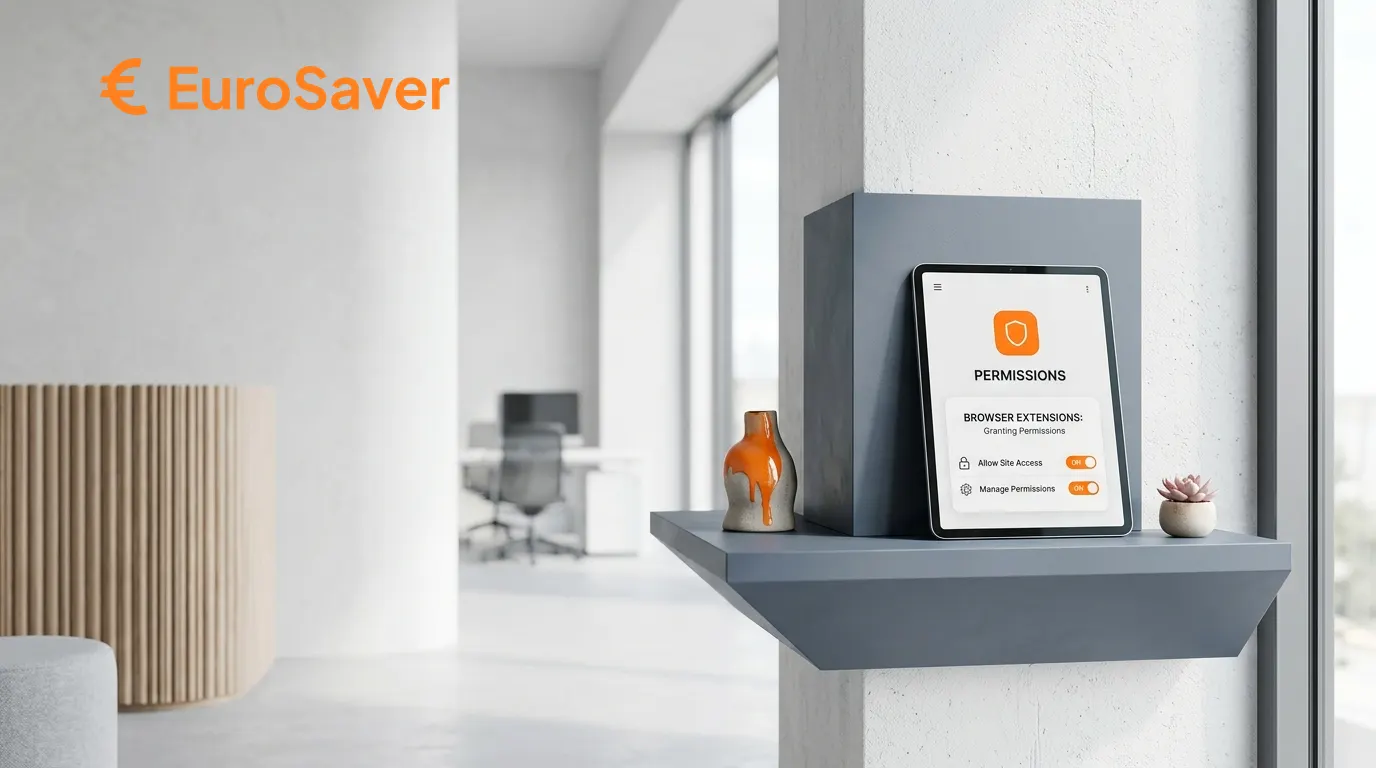
EuroSaver braucht Zugriff auf Amazon-Produktseiten, um dort die Artikelnummer auszulesen und die Preise der anderen europäischen Marktplätze einzublenden. Ohne diese Freigabe darf eine Erweiterung aus Sicherheitsgründen nicht mit den Inhalten einer Webseite arbeiten. Angefordert wird nur, was für den Preisvergleich technisch nötig ist.
Bei jeder Installation kommt derselbe Moment: Ein Pop-up listet Berechtigungen auf, die nach ziemlich viel Zugriff klingen. Warum will ein kleines Tool für die Schnäppchensuche in meinen Browser schauen?
Berechtigte Frage. Deshalb hier jede einzelne Freigabe und wofür sie gebraucht wird.
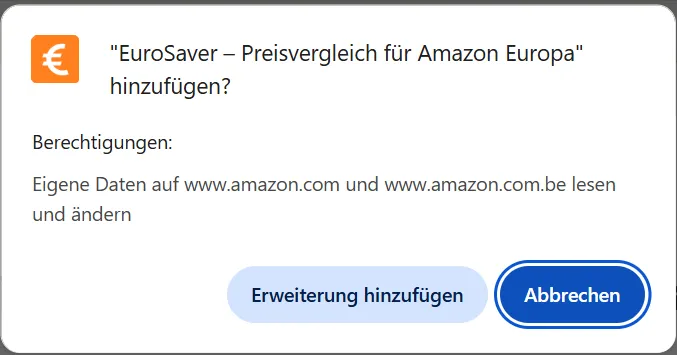
Zugriff auf Amazon-Seiten: die ASIN auslesen
Jedes Produkt bei Amazon hat eine eindeutige Kennung, die Amazon Standard Identification Number, kurz ASIN. Sie steht im Quelltext der Produktseite. Um sie zu finden, muss die Erweiterung die Struktur der aktuell geöffneten Seite analysieren dürfen. Erst mit dieser Nummer kann sie prüfen, was dasselbe Produkt in Spanien, Italien oder Frankreich kostet.
Ein Beispiel: Ein Kaffeevollautomat steht auf amazon.de bei 549 Euro. EuroSaver liest die ASIN aus, fragt die anderen Marktplätze ab und findet dasselbe Modell auf amazon.it für 479 Euro. Ohne Zugriff auf die geöffnete Produktseite bliebe dieser Unterschied von 70 Euro unsichtbar, weil das Tool gar nicht wüsste, wonach es suchen soll.
Der Vorgang dauert Sekundenbruchteile. Die Erweiterung wartet, bis die Seite geladen ist, sucht die relevanten Felder im Quelltext und blendet die Preisleiste ein. Name, Lieferadresse und Suchhistorie bleiben dabei außen vor. Es geht nur um die Verbindung zwischen dem Produkt vor dir und den Preisdaten der anderen Länder.
Storage: damit deine Einstellungen bleiben
Die Storage-Berechtigung sichert deine Einstellungen auf deinem Gerät. Dazu gehören die bevorzugte Währung, Filter für Versandoptionen und die Auswahl, welche Marktplätze überhaupt im Vergleich auftauchen sollen.
Browser stellen Erweiterungen dafür einen geschützten Bereich bereit, ähnlich wie ein Cookie, aber speziell für die Konfiguration von Add-ons. Stellst du alle Preise auf Schweizer Franken um, muss sich das Tool diese Entscheidung merken. Ohne Storage würdest du Währung und Filter bei jeder neuen Produktseite von vorn einstellen.
Entscheidend ist das Wort lokal. Die Daten bleiben in deinem Browser-Profil auf deinem Rechner. Keine Synchronisation mit externen Servern, keine Weitergabe an Dritte. Der Speicher ist reine Gedächtnisstütze für das Tool.
activeTab: die Sicherheitsbremse
activeTab sorgt dafür, dass die Erweiterung erst arbeitet, wenn du einen Tab tatsächlich anklickst und nutzt. Damit kann kein Add-on im Hintergrund still alle offenen Tabs oder deinen Verlauf mitlesen.
Das Berechtigungsmodell moderner Browser ist an dieser Stelle streng, und activeTab ist die datensparsamste Variante darin. Das Tool bekommt eine temporäre Erlaubnis für genau den Moment, in dem du auf einer passenden Seite bist. Machst du parallel Online-Banking oder liest deine Mails, bleibt dieser Tab verschlossen. Weder rechtlich noch technisch kommt die Erweiterung dort heran.
Die Grenze ist damit klar gezogen: arbeiten darf das Tool nur da, wo es einen Auftrag hat, nämlich auf der Amazon-Seite, die du gerade offen hast.
Weitreichende gegenüber gezielten Berechtigungen
Viele Warnmeldungen in den Browser-Stores sind drastisch formuliert. Der Unterschied liegt darin, wie weit der Radius einer Erweiterung reicht.
In der Manifest-Datei muss der Entwickler exakt angeben, auf welchen Webseiten das Tool laufen darf. Schlecht gebaute oder unseriöse Add-ons fordern Zugriff auf alle Webseiten, woraufhin der Browser warnt, die Erweiterung könne Daten auf allen besuchten Seiten lesen und ändern.
Bei EuroSaver stehen die erlaubten Domains fest im Code. Dazu gehören ausschließlich die Amazon-Marktplätze:
- amazon.de
- amazon.fr
- amazon.it
- amazon.es
- amazon.nl
- amazon.pl
- amazon.se
Rufst du eine Nachrichtenseite, ein soziales Netzwerk oder ein anderes Shopping-Portal auf, schläft die Erweiterung. Der Browser startet sie dort gar nicht erst, was nebenbei auch Ressourcen und Ladezeit spart. Diese Einschränkung ist der wirksamste Schutz deiner Privatsphäre.
Was EuroSaver nicht tut
Keine Erfassung persönlicher Daten, kein Auslesen von Passwörtern oder Zahlungsinformationen, kein Tracking deines Surfverhaltens. Das Tool ruft öffentlich zugängliche Preisdaten der europäischen Amazon-Plattformen ab, mehr nicht.
Bei einem kostenlosen Tool ist die naheliegende Frage: Womit wird dann Geld verdient, werden Daten verkauft? Nein. Die Erweiterung braucht keine Registrierung, kein Benutzerkonto, keine Anmeldung. Wo nichts gesammelt wird, entsteht auch kein Profil über dein Einkaufsverhalten. Das Tool ist passiv und reagiert nur auf Produkte, die du ohnehin gerade ansiehst.
Wenn du lieber ganz ohne Installation vergleichst, gibt es webbasierte Alternativen. Die Unterschiede zwischen integrierter Erweiterung und externer Vergleichsseite zeigt unser Vergleich EuroSaver vs. Hagglezon. Beide Ansätze funktionieren, bei der Erweiterung entfällt nur der Seitenwechsel. Eine kurze Einführung in die ersten Schritte findest du auf der EuroSaver Willkommensseite.
Berechtigungen selbst überprüfen
Du musst uns das nicht glauben, du kannst es nachsehen. Chrome, Firefox und Edge haben dafür eigene Kontrollzentren.
Klick auf das Puzzleteil-Symbol beziehungsweise das Erweiterungs-Menü in der Browser-Leiste, wähl EuroSaver aus und öffne die Details. Dort steht, welche Freigaben aktiv sind und auf welche Webseiten das Tool zugreifen darf. Die Liste deckt sich mit dem, was in diesem Artikel steht.
Und falls du die Erweiterung nicht mehr brauchst: zwei Klicks, dann ist sie weg. Ohne Rückstände, ohne Hintergrunddienst.
Bei der Installation von Software kritisch zu sein, ist richtig. Die Freigaben von EuroSaver dienen genau einem Zweck, nämlich den europäischen Preisvergleich direkt auf der Produktseite anzuzeigen, auf der du gerade bist.
Installiere EuroSaver, wenn du Amazon-Preise in Europa in Sekunden vergleichen willst.
FAQ
Warum warnt mich mein Browser bei der Installation vor der Erweiterung?
Browser zeigen standardisierte Warnungen für alle Erweiterungen, die den Inhalt einer Webseite verändern dürfen. Da EuroSaver die Preisleiste in die Amazon-Seite einbaut, greift dieser allgemeine Hinweis. Genutzt werden die Rechte ausschließlich auf den unterstützten Amazon-Marktplätzen.
Kann EuroSaver meine Kreditkartendaten oder Passwörter sehen?
Nein. Die Erweiterung hat keinen Zugriff auf Zahlungsformulare oder Passworteingaben. Technisch beschränkt sich der Zugriff auf Produktinformationen wie Titel, ASIN und Preis. Bestellung und Zahlung laufen isoliert über die verschlüsselten Systeme von Amazon.
Werden meine Daten an externe Server übertragen?
Nein. Private Daten und Informationen über dein Surfverhalten verlassen deinen Browser nicht. Die Preisabfrage läuft anonymisiert über die Produktkennung, deine Filtereinstellungen bleiben lokal im Speicherbereich deines Browsers.
Funktioniert die Erweiterung auch in anderen Onlineshops?
Nein. EuroSaver ist für den Vergleich der europäischen Amazon-Marktplätze gebaut. Auf allen anderen Webseiten bleibt die Erweiterung inaktiv und fordert dort weder Berechtigungen noch Daten an.
Kann ich einzelne Berechtigungen nachträglich entziehen?
In Chrome und Edge kannst du unter den Details der Erweiterung einstellen, auf welchen Seiten sie laufen darf. Schränkst du den Zugriff auf Amazon-Domains ein oder deaktivierst ihn, kann die Preisleiste allerdings nicht mehr angezeigt werden, weil dann die ASIN nicht ausgelesen werden kann.
Ähnliche Beiträge
5 Min. Lesezeit
Amazon: Warum der Preis im Checkout höher ist als auf der Produktseite
Auf der Produktseite 45 Euro, im Warenkorb 51 Euro. Die fünf häufigsten Gründe für Preisänderungen im Amazon-Checkout und wie du sie erkennst.
7 Min. Lesezeit
PS5, Xbox und Switch im EU-Ausland kaufen: Wann es sich wirklich lohnt
Konsolen und Zubehör sind in Italien, Spanien oder Frankreich oft günstiger. Was du zu Versand, Steuer, Regionalsperren und UK-Zoll wissen musst.
5 Min. Lesezeit
Vorher/Nachher: So verändert EuroSaver deine Amazon-Suche
Preis ohne Vergleichswert, Währung im Kopf, Versand erst im Checkout: drei Vorher-Nachher-Vergleiche zur Amazon-Produktsuche mit EuroSaver.